ラベル レビュー の投稿を表示しています。 すべての投稿を表示

2022年5月18日水曜日

Insta360 ONE R レビュー

 前回ジンバルカメラをレビューしましたが,今回はその続きみたいな記事になります.


Insta360 ONE R です.

前回とはうってかわって今回はGoproなどと同じ部類のアクションカムになります.

同梱物はUSB to USB-Cケーブルとマウントブラケットです.

なお,名前からして某SNSと関係ありそうですが,全く関係ありません.


写真撮影モード,動画撮影モード,タイムラプスモードが搭載されており,

動画撮影モードでは4K, 2.7K, 1080P それぞれ60FPSまでの撮影が可能です.


一番の特徴は拡張性があるところです.

(ヒビが入っているのはレンズ部ではなく保護ガラスフィルムです)

モニター(システム部分)・レンズ・バッテリがそれぞれ独立しています.

私は標準の4Kレンズしか購入していませんが,1インチレンズや360° レンズもあるので用途に合わせてモジュールの組み合わせを変えることができます.


モニターとレンズを同じ向きに取り付ければ,自撮りモードになります.


モニター側面にはUSB-CとマイクロSD挿入口があります.

充電しながらカメラ機能は使えますが,

その間は外部マイクを使うことが以前はできませんでした.

2022年4月頃にInsta360 ONE Rの後継機であるRSが発売され,

それと同時に,充電しながらマイクも使えるマイクアダプタが発売されました.

https://store.insta360.com/product/mic_adapter_horizontal_version


ちなみにマイクとして Airpods pro とも連携できますが,音質は悪いのでお勧めしません.

さらに公式のマイクアダプタがないと外部マイクは使えないので,

外部マイクを使う方は上記は購入必須です.


例の如く,このカメラを持って今回は日光に行ってきたものを動画にしました.


設定からHDに変更しても画質が悪いと思いますが,

おそらくこれは撮影時のカメラ側の設定だと考えています.


撮影モードとしてベーシックモードとプロモードが選べます.

Insta360系専用の読み込みアプリではプロモードで撮った動画の画角を調整できますが,

ベーシックモードではその設定が「45° 水平ロック」に固定されていると考えています.

この45° 水平ロックが中々の曲者で,

振動を無理やり抑えようとするので動画にその後が残ってしまい,

取り込み時の画質が通常の1080Pより落ちていると考えています.

ベーシックモードで撮った動画を取り込んだ場合

プロモードで撮った動画を取り込んだ場合

ちなみに日光での撮影はベーシックモード・1080P・30FPSで行いました.


折角の私のYouTube処女作(限定公開を除く)ですが,

撮影はあまりうまくいきませんでした.

というかうまくいかなかった事ばかりでしたが,

これからも暇があればちょこちょこ投稿していこうと思います.

2021年9月23日木曜日

Hacray pomi pocket gimbal レビュー

8年ぶりに満月と重なった中秋の名月をこんなにみんな興味あったかなというぐらい眺めているようです。

多くの人が上を向いているのはいいことかもしれません。


さて、一眼レフカメラなどデカくて重い機器を持ち歩きたくないので、あまりにカメラに興味はなかったのですが、1年以上前に2度いわゆるアクションカムを買いました。

今回はその1度目の方のレビューになります。

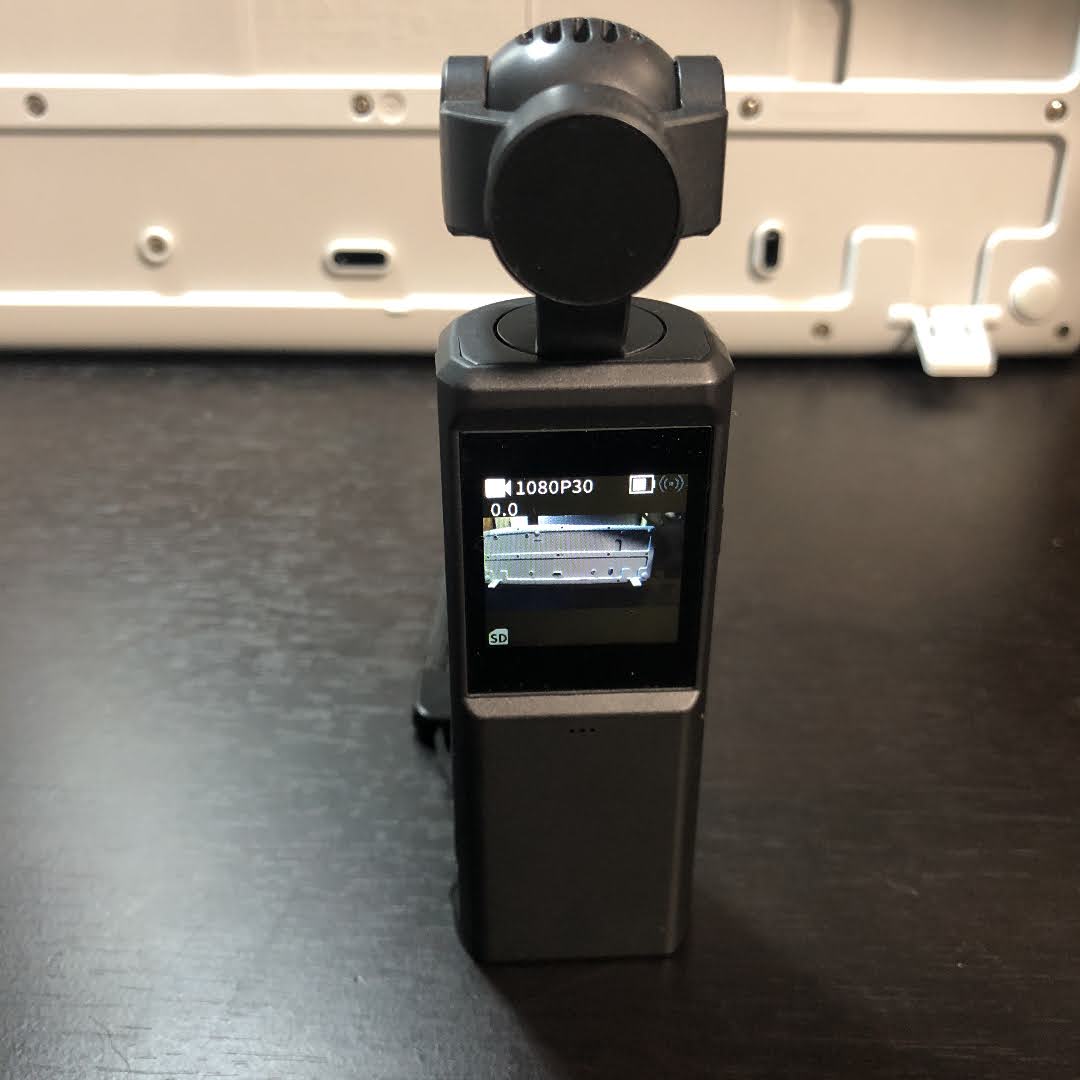
Hacray Pomi pocket gimbal

hacrayのジンバルカメラです。

Goproなどのアクションカムは撮影時のぶれを電子的に修正しますが、ジンバルカメラは物理的にぶれを修正するカメラと思ってもらえれば大体いいと思います。

同梱物は本体・シリコンケース・充電コード・説明書といたって最小限


モニター側です
特にスイッチなどはありません


底にはカメラ用の三脚などに対応したネジが切ってあります
また、マイクもここに位置しています


モニター反対側には撮影開始用のボタンがあります


起動時の状態です
このタイプのカメラではモニターは大きい方だと思います

以下スペックです
・4K, 1080p, 720pで各30fpsでの撮影が可能
・画角は広角のみ(具体的な数値は110°程度か)
・タイムラプス、ランドスケールなどの撮影モードにも対応

この他にも本体からのwifi接続とスマホの専用アプリを用いたカメラの操作及び現在写っている被写体の確認が可能です

ファームフェアのアップデートによって、パソコンの外部カメラとして用いる事も可能です


さて、これだけではカメラのレビューとしては不十分かと思われるので実際に撮影しました

さらに折角なので動画にしました
2バージョンありますが、内容は一緒です

ただ私の"知識不足"のため、動画にかなりノイズやコマ落ちが発生しています

閲覧の際はご注意ください


2020年5月24日日曜日

今年はマイボトルを用意しよう! memobottleレビュー

しばらくぶりです。
このブログでは商品レビューと旅行が主なのでコロナの影響で書けることが少なく困っています。
しばらくは月一の更新になると思われます。


さて、日中もだいぶ暑くなってきており、飲料水が手放せなくなってきました。
いつもならほぼ毎日コンビニなどでペットボトル飲料を買っていましたが、
節約のためそろそろ水筒を持とうと思いました。

しかし、おそらく皆さんが想像する普通の水筒は円筒のものだと思いますが、
トートバックでパソコンを持ち運ぶ私は円筒の水筒は荷物がかさばって嫌でした。

そこで今回購入したのがこちら
ミニマル・エコ・スタイリッシュ!完全無敵のウォーターボトル ...
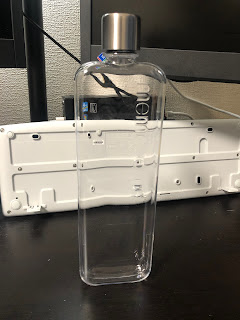
アメリカ発の「memobottle」です。
ノートのような平たいボトルであり、画像のものはA5用紙のサイズです。

今回はAmazonでSlimタイプ(450cc)を買いました。

届いたものを見てみましょう
シンプルな黒いパッケージが届きました。

スリープを外すと商品をかたどった模様が出てきました。

memobottleとかかれた容器にステンレス製のキャップがついています。

サイズ感としてはこんな感じ
13inchのPCとほぼ同じです。

立てることはかろうじてできますが、不安定なので卓上では寝かせて置くことになります。

水を入れるとこんな感じ


さて、一週間使ってみたレビューですが
予定通り収納具合もよく、さらに同容量の水筒よりも軽いので大変持ち運びやすいです。
友人からはおしゃれという評価とともに、なんだかお酒の容器みたいという評価もいただいております。
高い買い物でしたが、せめて今年の夏はマイボトルを習慣化させていこうと思います。


2020年4月5日日曜日

メモリとSSDを換装しよう!

以前デスクトップPC ThinkCentre M72e tinyをレビューしました。
インターネットなどの普段使いにはたいして困りませんが、
時々かくかくしてストレスがたまったり、ゲームをしたりするには不便です。
今回は、このPCのメモリを4GB→16GB, HDD→SSDに変更したいと思います。


まず準備物としてAmazonで色々購入します。

メモリはpanramの8GBを二枚(画像上)
SSDはcrucialの480GB、そしてHDDとの換装用に外付けケースも購入しました。(画像下)
https://www.amazon.co.jp/gp/product/B00GRR0GJA/ref=ppx_yo_dt_b_asin_title_o08_s00?ie=UTF8&psc=1
https://www.amazon.co.jp/gp/product/B07H5B8734/ref=ppx_yo_dt_b_asin_title_o08_s00?ie=UTF8&psc=1
https://www.amazon.co.jp/gp/product/B081TY821N/ref=ppx_yo_dt_b_asin_title_o08_s00?ie=UTF8&psc=1

まずば現行のHDDからSSDにデータをクローンするために
外付けケースにSSDに入れます。
 ぴったり入りました。

必要ならねじ止めすればしっかり固定もできます。

USBで本体と外付けSSDを接続し、クローン作業を開始します。
主に以下のサイトを参考にしました。
https://pssection9.com/archives/19749854.html

まずは「ディスクの管理」からSSDをフォーマットします。
今回はMBR形式を選択しました。

「EaseUS Todo Backup」というソフトの無料版を利用し、バックアップ作業を行いました。

いよいよ本体交換です。
久々にオープン
すでにHDDは外しています。

今回はちゃんとシリコングリスを拭き取ったので改めて型番を見てみましょう。
「INTEL CORE i5-3470T」と書いてあるのでi5の第三世代ですね。
ソケットが合うものでスペックが高いものがあれば今度交換してみるのもいいかもしれません。

メモリを交換しました。
このマザーボードでは16GBが最大のようです。

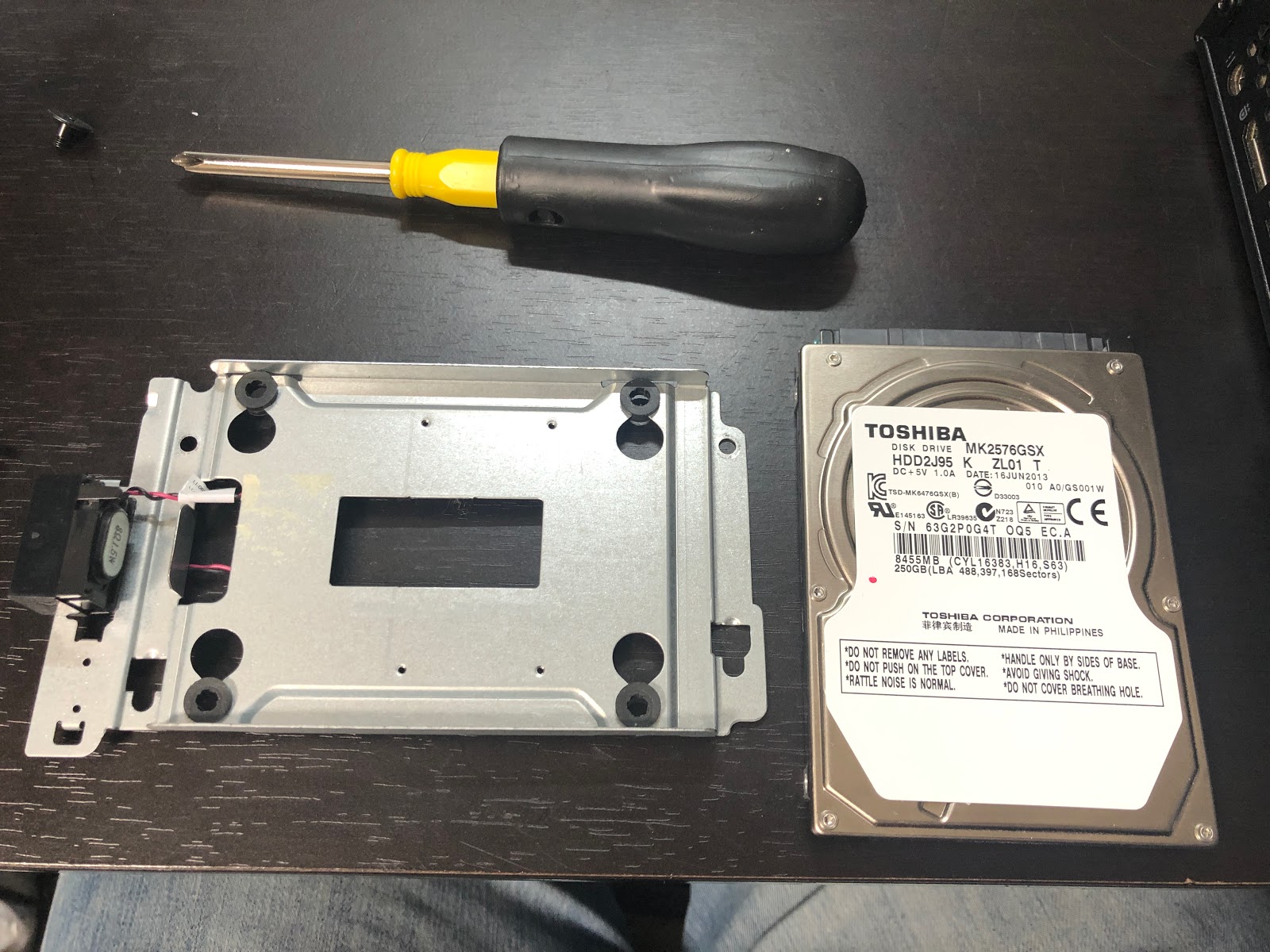
次にHDDをSSDに換装します。
取り外した物の裏面にし、ネジを外します。

取り外しました。

一応、口があっているか確認します。

あとは逆手順でネジをしめれば完了です。

シリコングリスをCPUに塗ります。
これはちょっとのせすぎ

一応BIOSから起動し、接続されているか確認します。
ThinkCentreでは電源起動時F1でBIOS起動です。
SSDはちゃんと認識されているようです。


さて、スペックを確認してみましょう。

メモリはちゃんと16GBになっています。

あれっ、SSDが480GBに認識されていない

ディスクの管理にいってみると、どうやらクローンしたとき増えた容量分が認識されていないようです。

こういうときはディスクを右クリックし、ボリュームの拡張を選択します。

ボリュームの拡張ウィザードが開くので、追加のディスク領域を選択し「次へ」

無事すべての領域が認識されました。

Cinebenchでスコアが上がったのか確認してみましょう
なんとかクロック帯の低いCPU機には勝てました。
このアプリではCGなどの描画速度を計測するので
これ以上のスコアを望む場合はGFXボードがintel HD Graphic 4000のCPUに交換するしかないでしょう。

試しにガンオンをやってみたのですが、ロードの時間を含め快適になりました。
実際のプレイ中のランキングに影響は出なかったため、これは単に腕を磨くしかないですね。


今日は以上です。
いずれ自作PC組みたいなぁ。


2020年1月26日日曜日

PC周辺環境を揃えてみた!

前回(https://toarusekaino3l0.blogspot.com/2020/01/pc-lenovo-thinkcentre-m72e-tiny.html)の続きです。
今回はPCと一緒に揃えた環境をご紹介します。


まずはモニター
最初はAmazonなどで21〜23インチのものを探していましたが、
これも前回同様メルカリに良いのがあったので購入しました。
EIZO ナナオ製 21.5インチ7年前のモデルですが、二台で計¥15,000でした。
(https://www.eizo.co.jp/products/lcd/ev2116wa/index.html)

結構机を占有するのでVESAモニターアームも買いました。
Amazonで¥2,600ぐらいの商品でしたが、正直¥3,000クラスのものの方がいいです。
記載してある荷重分まで支えることは可能だと思いますが、結構アームが斜めになってしまいます。

古い商品なので仕方ありませんが、ベゼルは15mm、モニターそのものも25mmと厚いです。

背面にはEIZOのロゴでVESAモニター取り付け部が付いています。
左側に電源口、右側に各種コネクタ口があります。

HDMI、DVI、D-sub(VGA)とオーディオ口が付いています。
実はどこにスピーカーがあるのかわかりませんが、モニターから音が出せます。
PCに直接ヘッドフォンをさせない場合など役にたつかと思います。

ドライバーで足を外して、VESAマウントをつけて

はい完成!

最近のIPSパネルと違い、TNパネルの商品ゆえに映りに賛否両論ですが、
見た感じ正しい色を出しており、私的にはそんなに悪いと思いません。

縦置きもできます。
スマホで撮った画像の確認用やプログラミング、大画面で漫画を読むこともできますね。


さて、続いては
無線LAN子機です。Amazonで¥1,300でした。
(https://www.amazon.co.jp/gp/product/B07MXHJ6KB/ref=ppx_yo_dt_b_asin_title_o02_s00?ie=UTF8&psc=1)
Thinkcentre m72e tinyはWifiモジュールを付いでいないので、有線LANをつけるかアンテナを立てる必要があります。
部屋の配置的にLANケーブルは引っ張ってこれませんし、なぜかこのモデルはアンテナ取り付け部が外されていたので、無線LAN子機を買いました。
小さいUSBの割に大きいパッケージはですが、中にはセットアップ用のCD-ROMが入っています。
中にはドライバーを入れなければならないPCもあると思いますが、私はUSBを挿しただけで使えるようになりました。

速度はまあ仕方ないですね。
何よりアパート共通モデムですから。

続いて

DisplayPort to HDMIです。Amazonで¥750でした。
Thinkcentre m72e tinyはDisplayportとVGAしか対応していないので、このような小物も必要です。

続いてキーボード
以外とこだわる方も多い分野ですが、私はそんなに。
logicoolの¥1,600ぐらいの無線キーボードです。
メンブレン式キーボードでテンキーも付いてこの価格なのでお得ではないでしょうか。


というわけで以上で周辺環境も整いました。
お見苦しいぐらいごっちゃごっちゃしていますが、秘密基地の完成です。

デュアルモニタなので例えば、使い方や参考文献を見ながら横のページでCADを触ってみたりなんてこともできます。(ただし、Chromeがめちゃくちゃメモリ喰う)

これからより「家充」が加速していきます。
今回は以上です。


<今日の動画>
最近ドキュメンタリ番組、特にディスカバリーチャンネルの番組が公式から配信されています。撮影費用の割に以外と視聴率が稼げないドキュメンタリー番組が無料配信されているのは驚きですが、私みたいな人間は大歓迎です。皆さんにもぴったりハマる番組が見つかるかもしれませんね。